
Para registrar a mi equipo en Abakont, toca el botón de agregar personas, toca Agregar a alguien, escribe el correo de la persona y elige qué puede ver. Esa persona debe tener su propia cuenta en Abakont, y las dos cuentas necesitan una suscripción activa para hacer cambios.
Antes de empezar
- La otra persona debe tener cuenta en Abakont. Pídele que entre primero a abakont.com con su correo de Google. Aprende cómo registrar mi cuenta.
- Las dos cuentas necesitan una suscripción activa. Tanto la de la persona dueña como la de la persona del equipo. Los 30 días gratis cuentan como suscripción activa. Sin ella, la persona del equipo no podrá hacer cambios.
- Para agregar personas, la persona dueña necesita un plan de pago. Con la prueba gratis verá el aviso Función premium.
- Solo la persona dueña del negocio puede agregar a otras.
Paso a paso
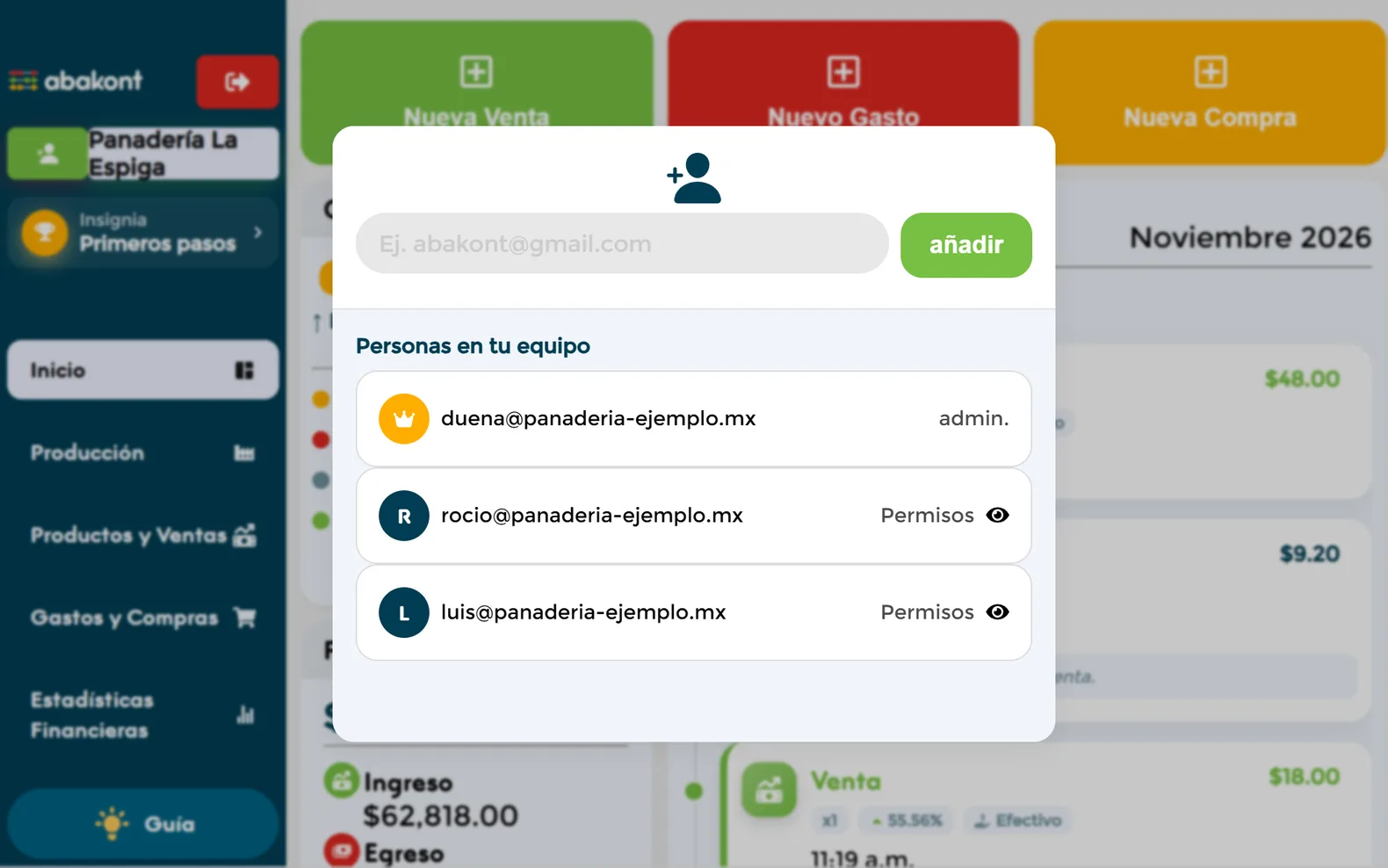
- Toca el botón de la persona con un signo de más. Está junto al nombre de tu negocio.
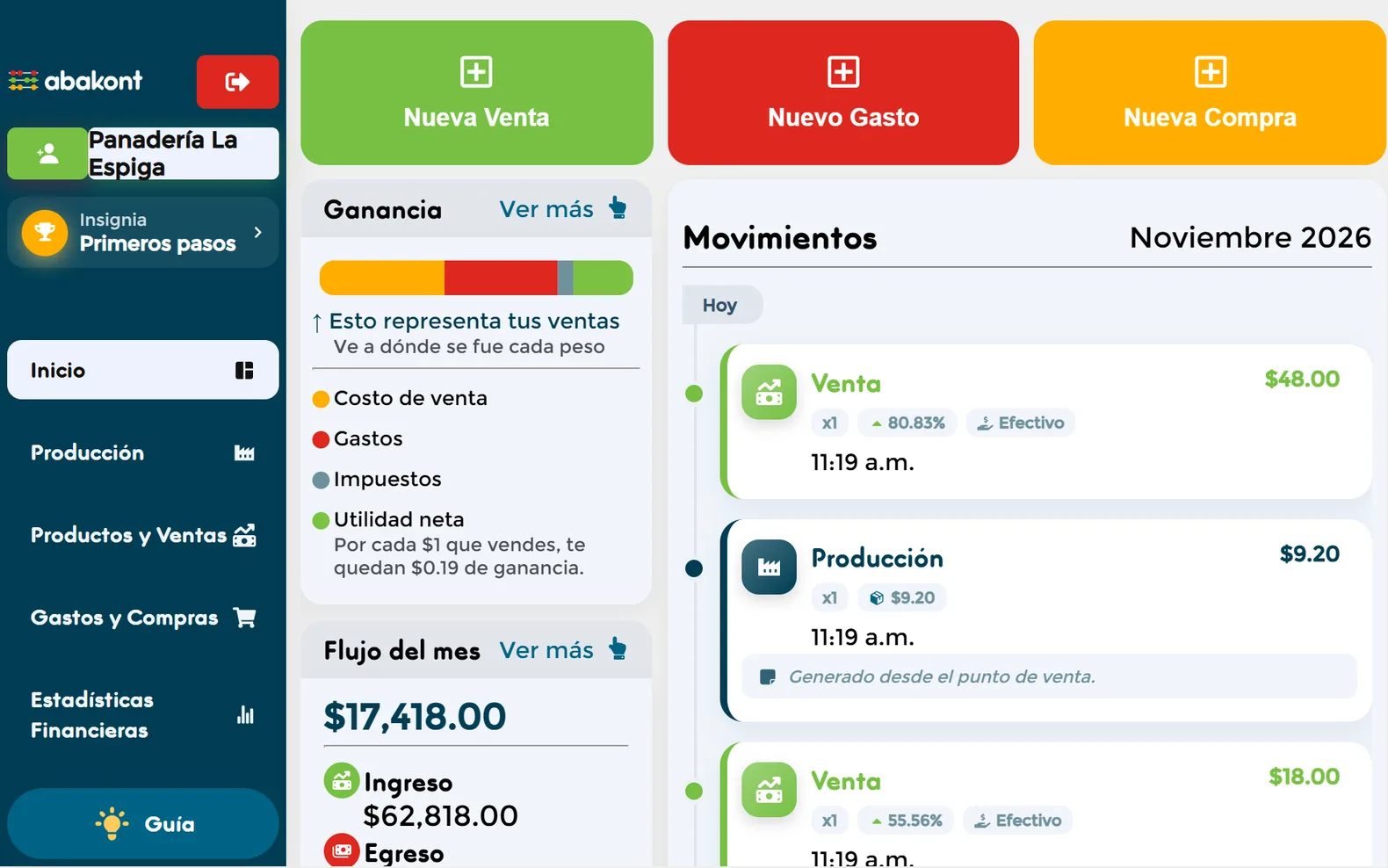
- Escribe el correo de la persona.
- Toca Siguiente.
- Elige qué puede ver y toca Agregar al equipo.
- Revisa que aparezca en Personas en tu equipo.
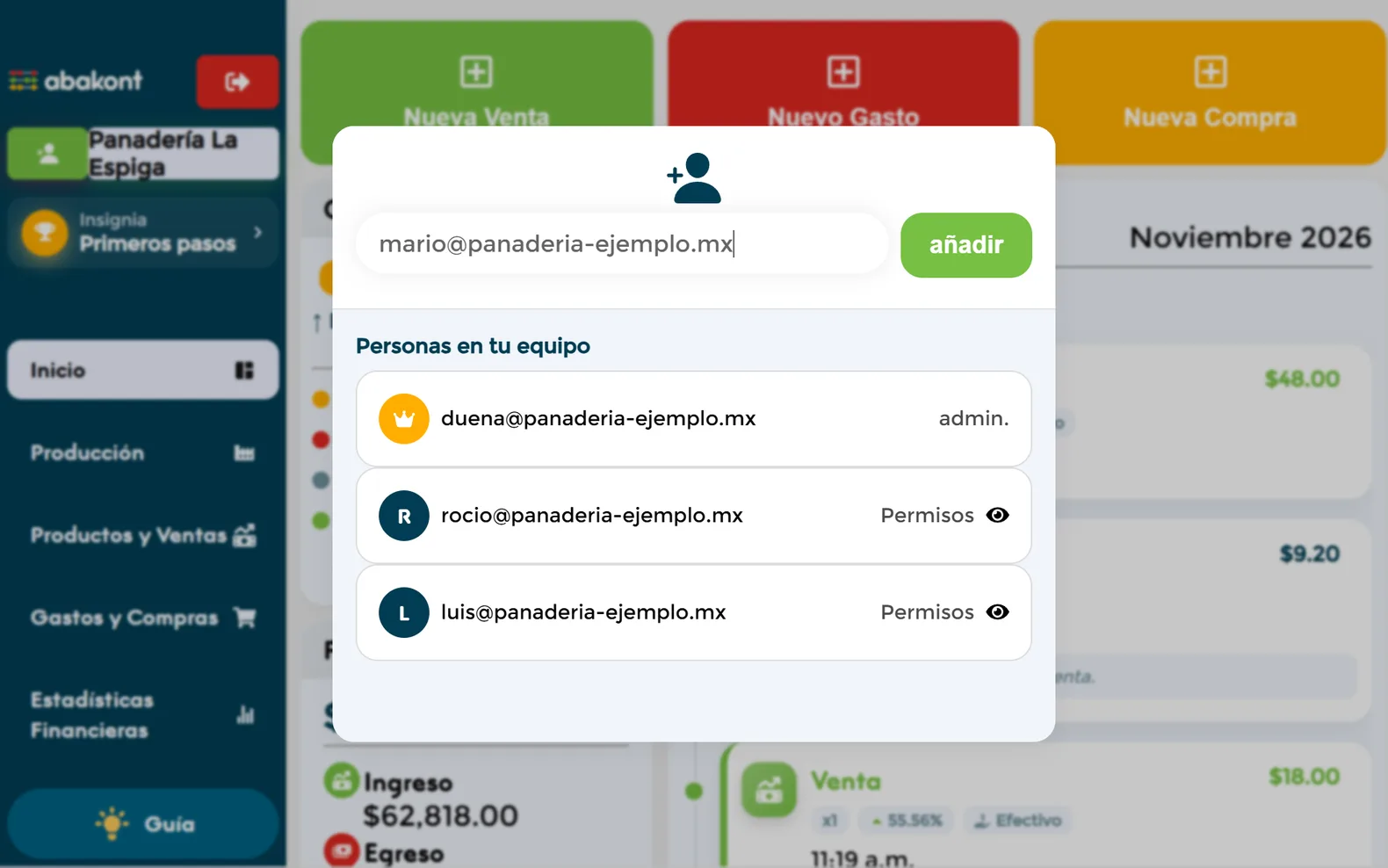
¡Listo! Ahora elige qué puede ver.
Elegir qué puede ver cada persona
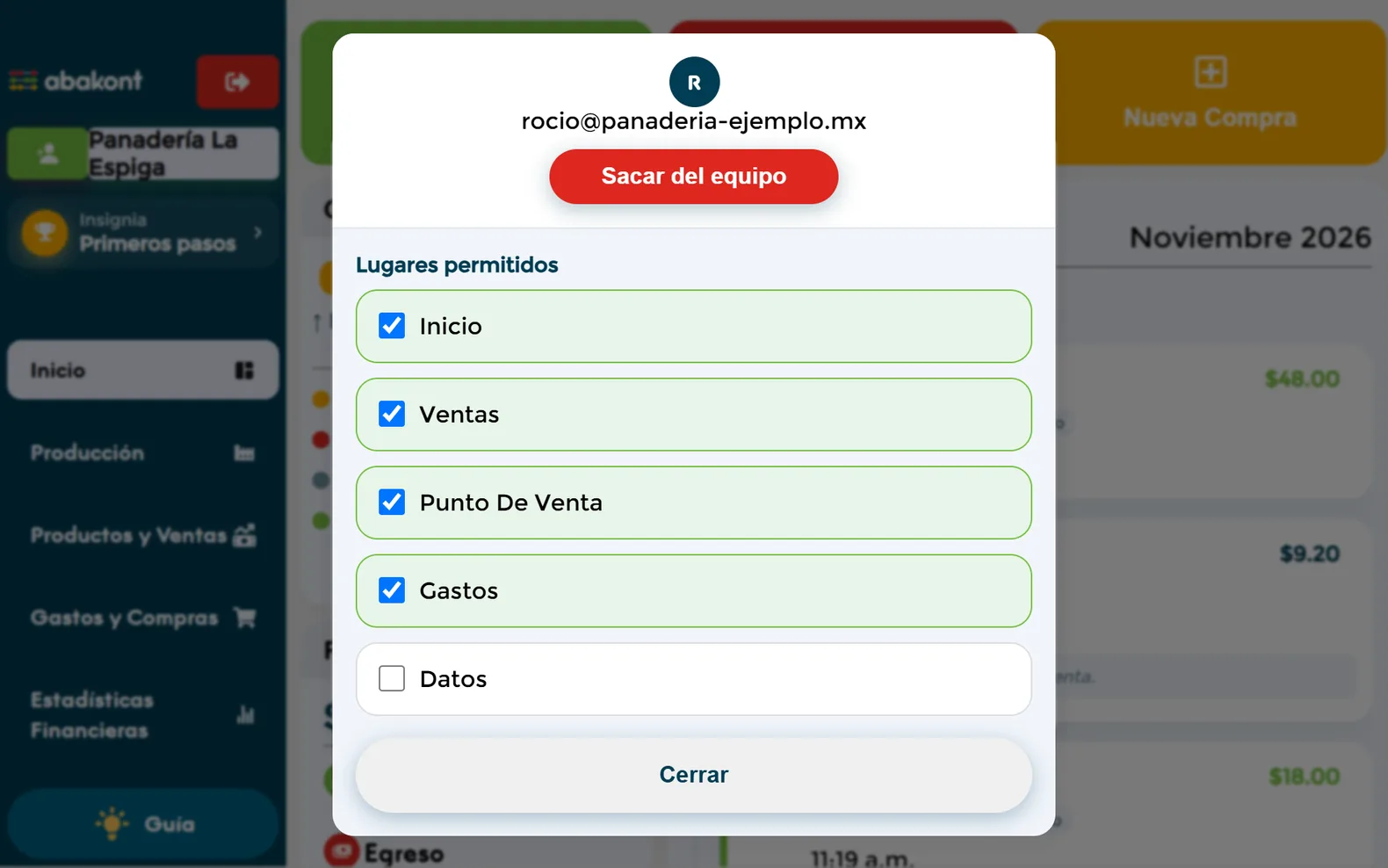
- En Personas en tu equipo, toca Permisos junto a la persona.
- En Puede ver, toca cada opción para marcarla o desmarcarla:
- Inicio: la pantalla principal y tu resumen.
- Ventas: productos y ventas.
- Punto de venta: cobrar en caja.
- Gastos: gastos y compras.
- Datos: estadísticas financieras.
- Producción: solo en negocios que producen.
- Toca Guardar cambios.
Cómo entra la persona a tu negocio
Comparte estos pasos con tu equipo:
- Revisa que tu suscripción esté activa.
- Entra a abakont.com y toca Ingresar.
- Toca Continuar con Google y elige el correo que agregaron al equipo.
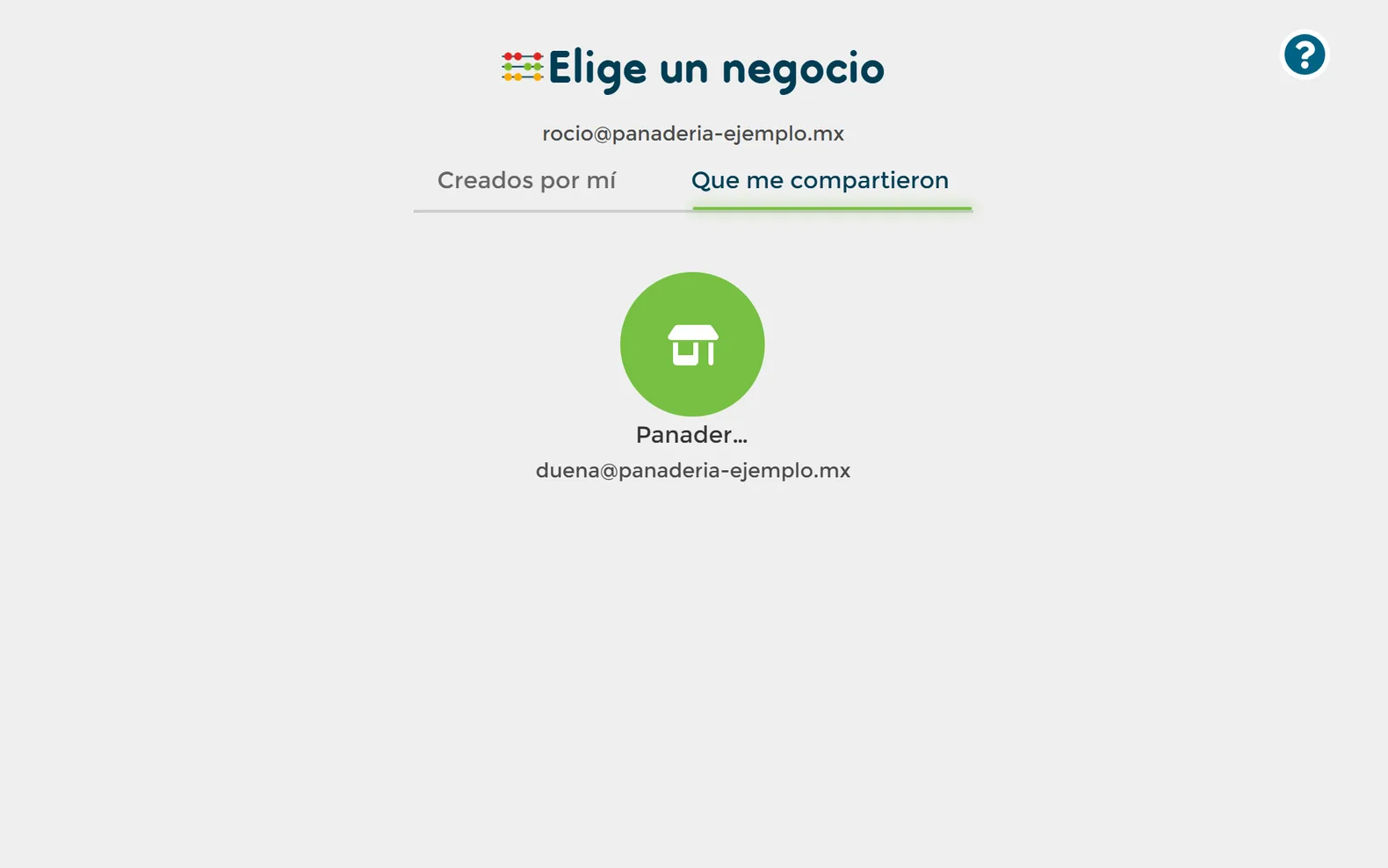
- Abre la pestaña Compartidos.
- Toca el negocio.
Casos comunes
Sacar a alguien del equipo
Toca Permisos junto a la persona, toca Sacar del equipo y confirma con Sí, sacar. Deja de tener acceso a tu negocio.
Quieres que solo cobre
Deja activos Ventas y Punto de venta, y desmarca lo demás. Aprende cómo hacer una venta en el punto de venta.
Si algo sale mal
- Te aparecen los planes al tocar Agregar a alguien: esta opción necesita un plan de pago. Revisa los planes de Abakont.
- "Ese correo no está completo": revisa que lleve @ y el final (.com, .mx…).
- "No encontramos esa cuenta": pídele que entre primero a abakont.com con ese mismo correo de Google y vuelve a intentarlo.
- "Esa persona ya está en tu equipo": búscala en la lista y toca Permisos para cambiar lo que ve.
- "Ese es tu correo": escribe el correo de la otra persona.
- No veo el botón para agregar: solo aparece para la persona dueña del negocio.
- La persona no ve mi negocio: revisa que tenga cuenta en Abakont, que entre con el mismo correo que escribiste y que abra Compartidos.
- La persona no puede registrar nada: revisa que su suscripción esté activa. Si no lo está, verá los planes de Abakont. También puedes regalársela desde Regalar suscripción, al terminar de agregarla.