
Para hacer una venta en el punto de venta en Abakont, entra a Punto de venta, inicia tu turno, agrega los productos al ticket, toca $ Cobrar, elige cómo te pagaron y desliza para confirmar. Es la forma más rápida de cobrar varios productos y llevar el control de tu caja.
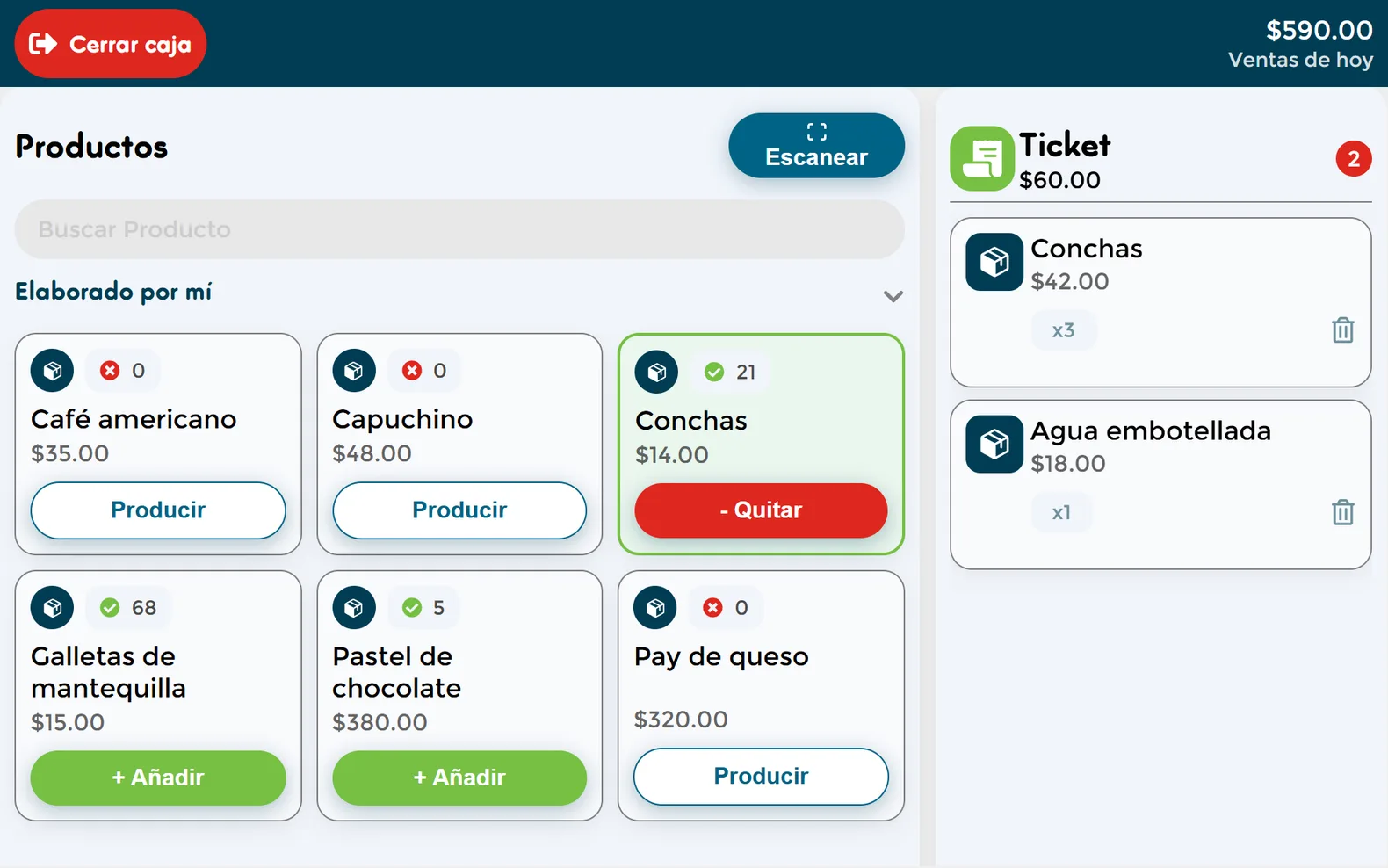
Antes de empezar
Necesitas tener tus productos registrados. Aprende cómo registrar un producto.
Paso a paso
Inicia tu turno
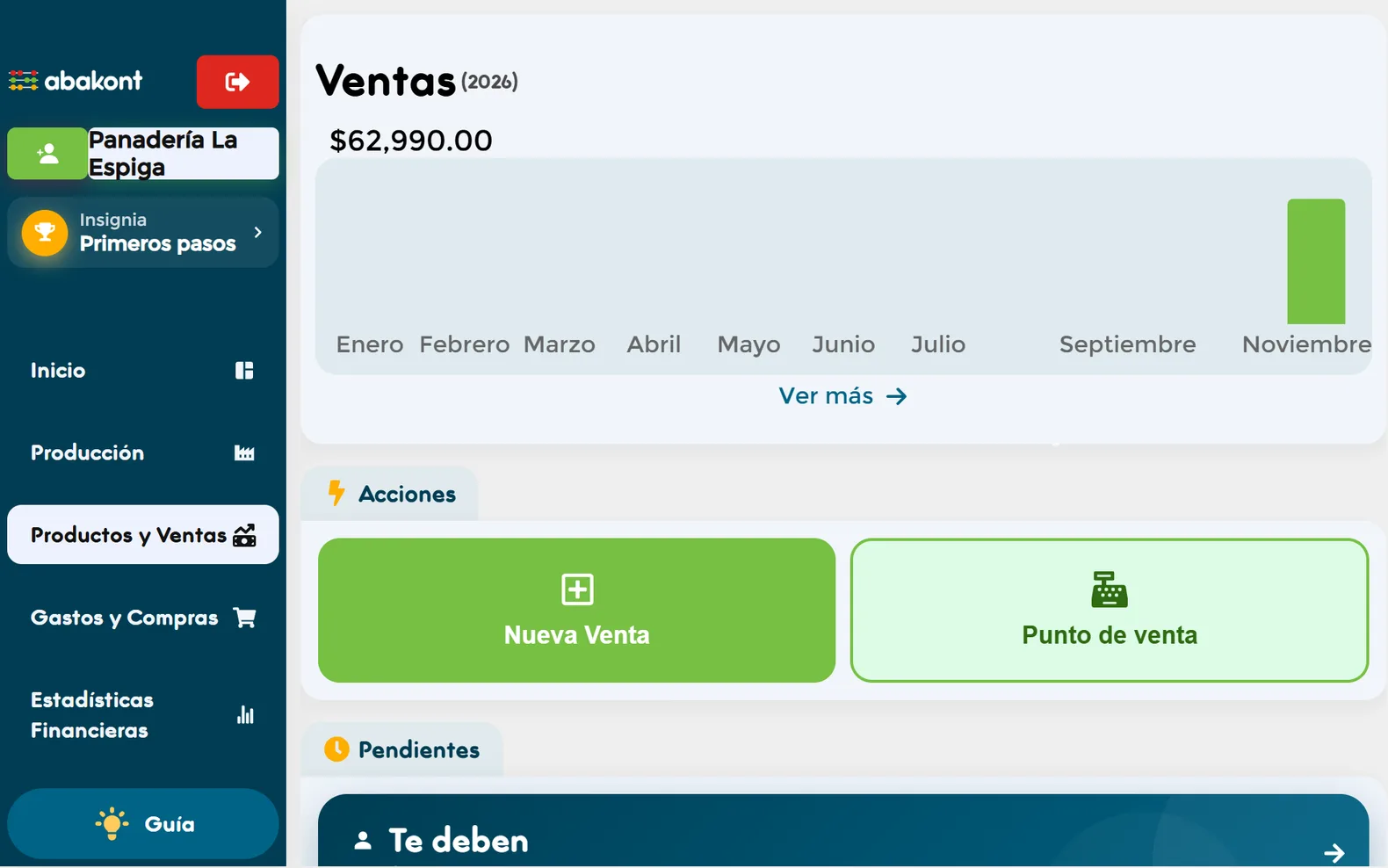
- Entra a Productos y Ventas. En el celular, la pestaña se llama Ventas.
- Toca Punto de venta.
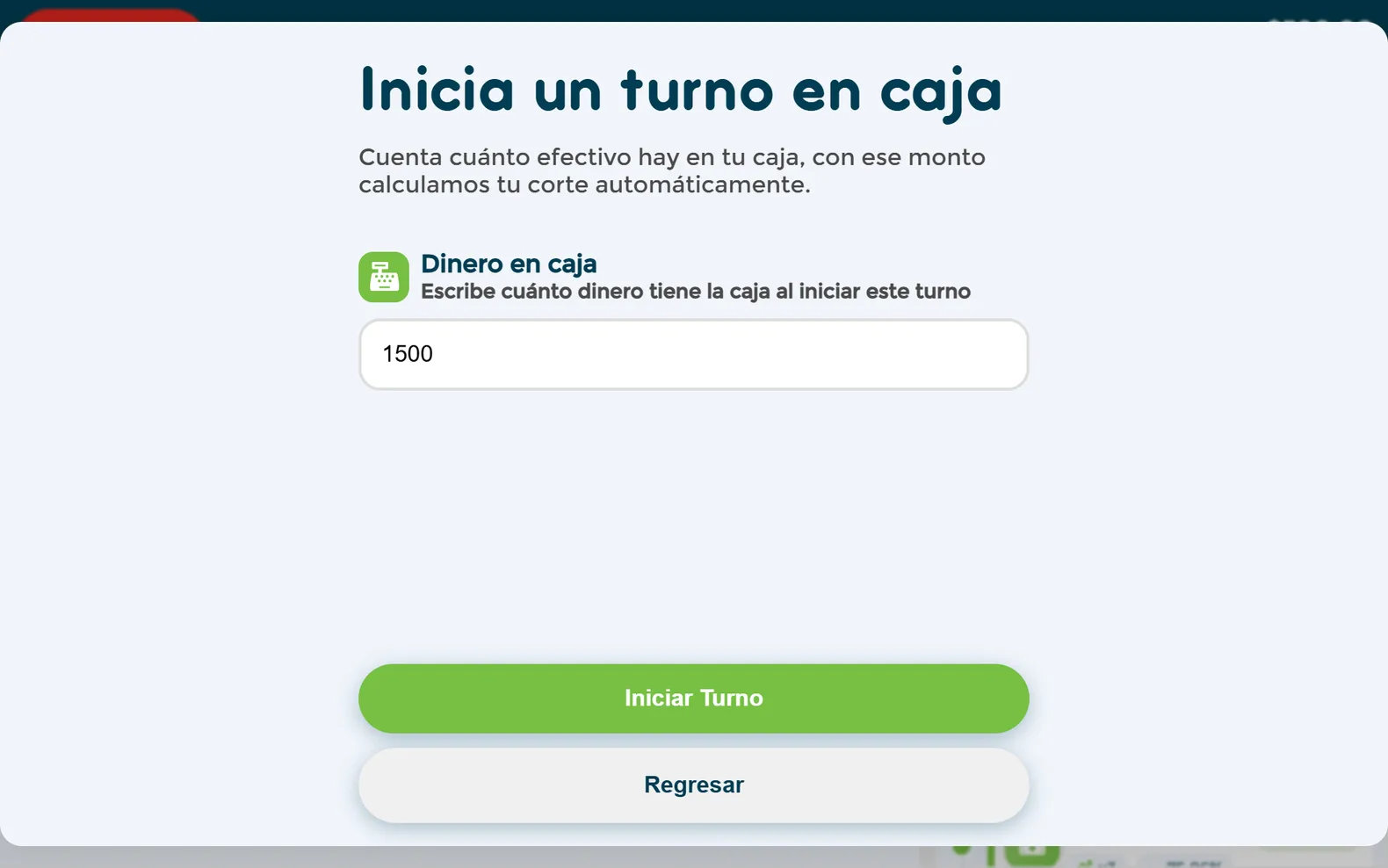
- Cuenta el efectivo de tu caja y escríbelo en Dinero en caja.
- Toca Iniciar turno.
Cobra una venta
- Toca el producto. También puedes usar Buscar Producto o Escanear.
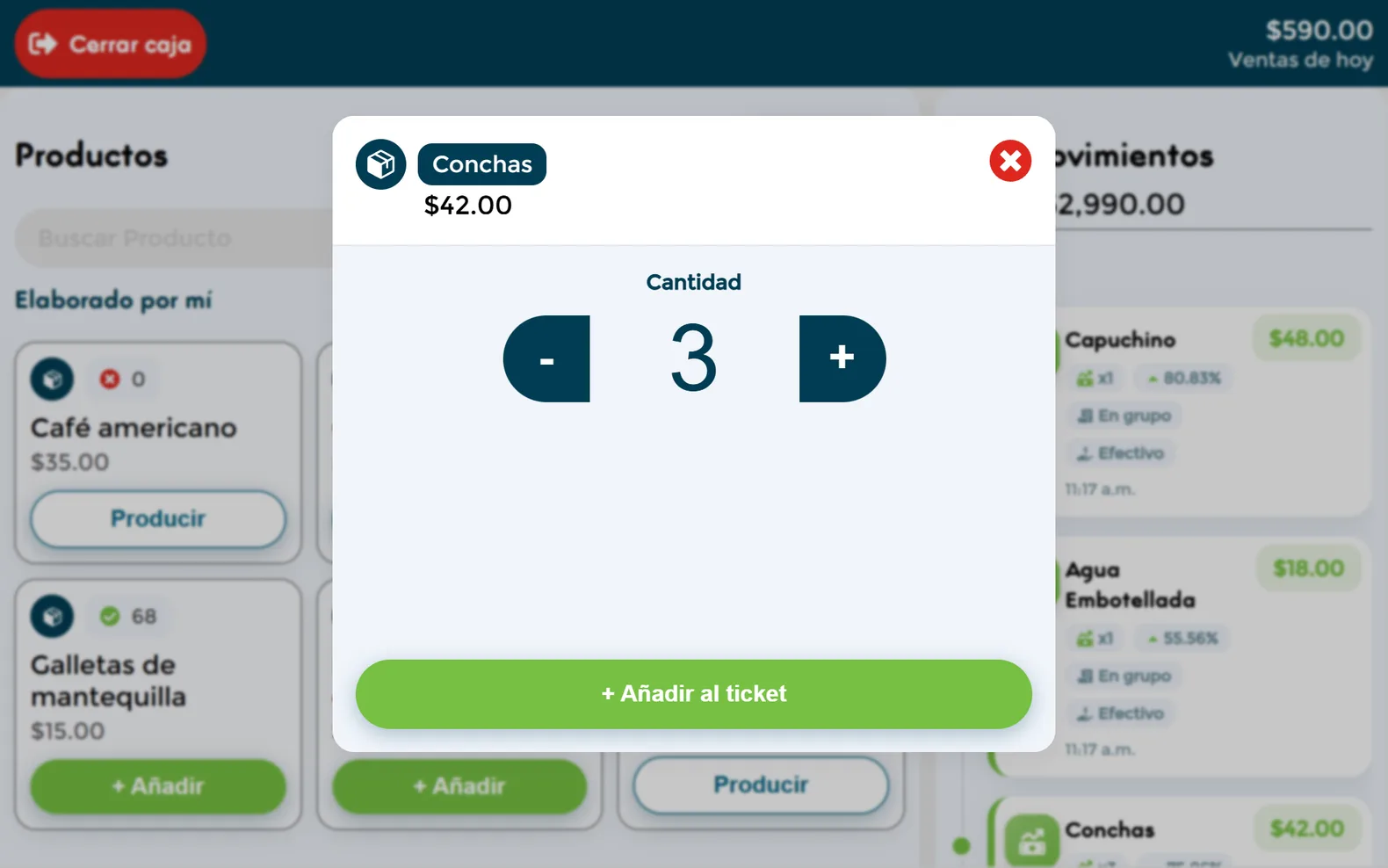
- Elige la Cantidad.
- Toca + Añadir al ticket.
- Repite estos pasos con cada producto.
- Toca $ Cobrar. En el celular, primero toca Ver ticket.
- En ¿Cómo cobraste?, elige Efectivo o Bancos.
- Elige De contado o Me deben.
- Desliza Desliza para confirmar.
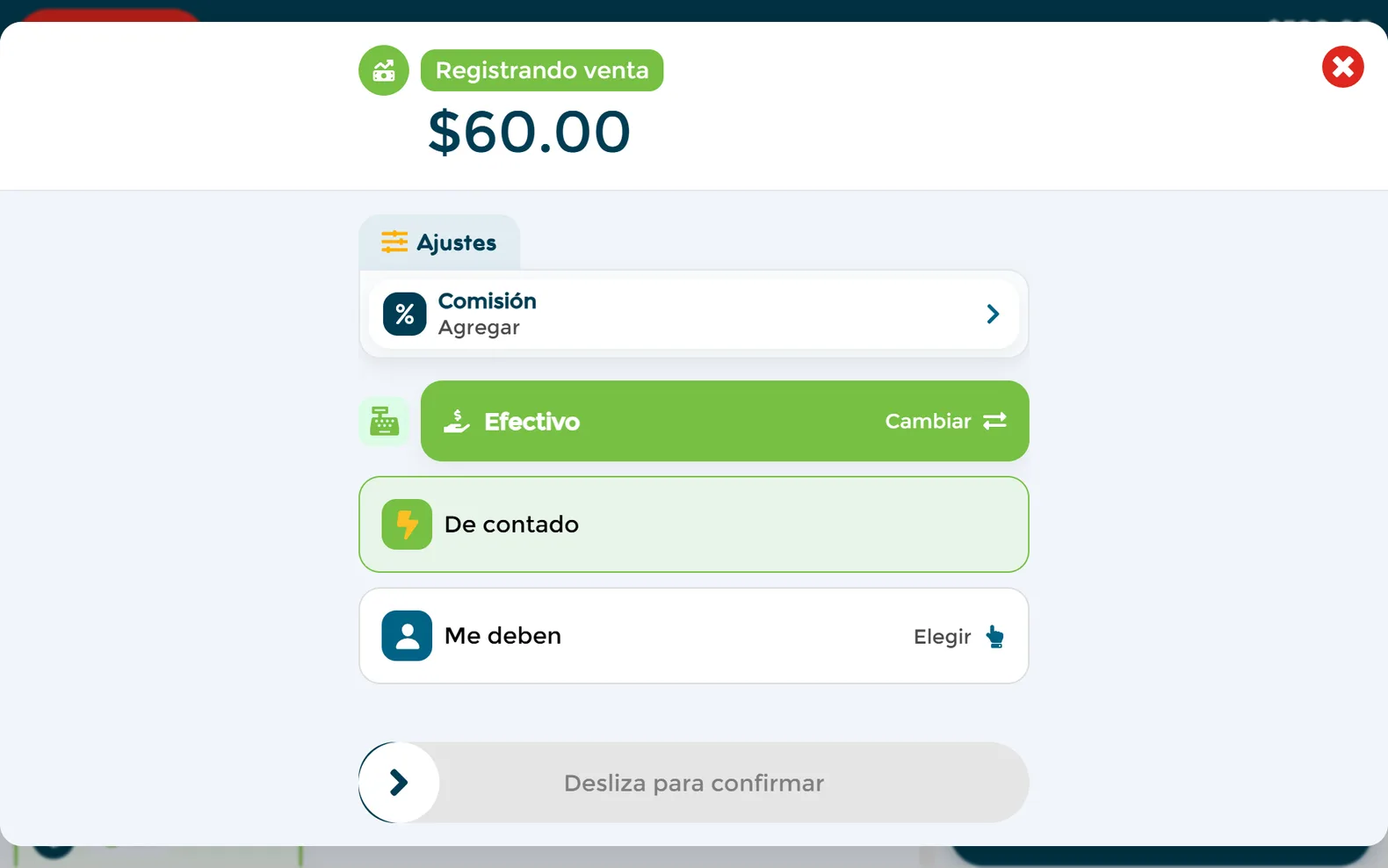
¡Listo! Abakont te muestra el ticket de la venta y actualiza tu inventario.
Si preparas el producto al momento
En cafeterías, taquerías y negocios parecidos, lo normal es no tener el producto hecho. Si no tiene inventario, su botón dice Producir. Agrégalo al ticket como cualquier otro y aparecerá Necesita producción.
Al cobrar, revisa la sección Por preparar y desliza Desliza para producir y cobrar. Abakont descuenta tus materiales y guarda la venta en un solo paso.
Ve el paso a paso completo en cómo vender lo que preparas al momento.
Haz tu corte de caja
- Toca Cerrar caja.
- En Resumen de turno, revisa tus ventas y el Total en caja.
- Cuenta tu efectivo y compáralo con ese total.
- Desliza Desliza para hacer corte.
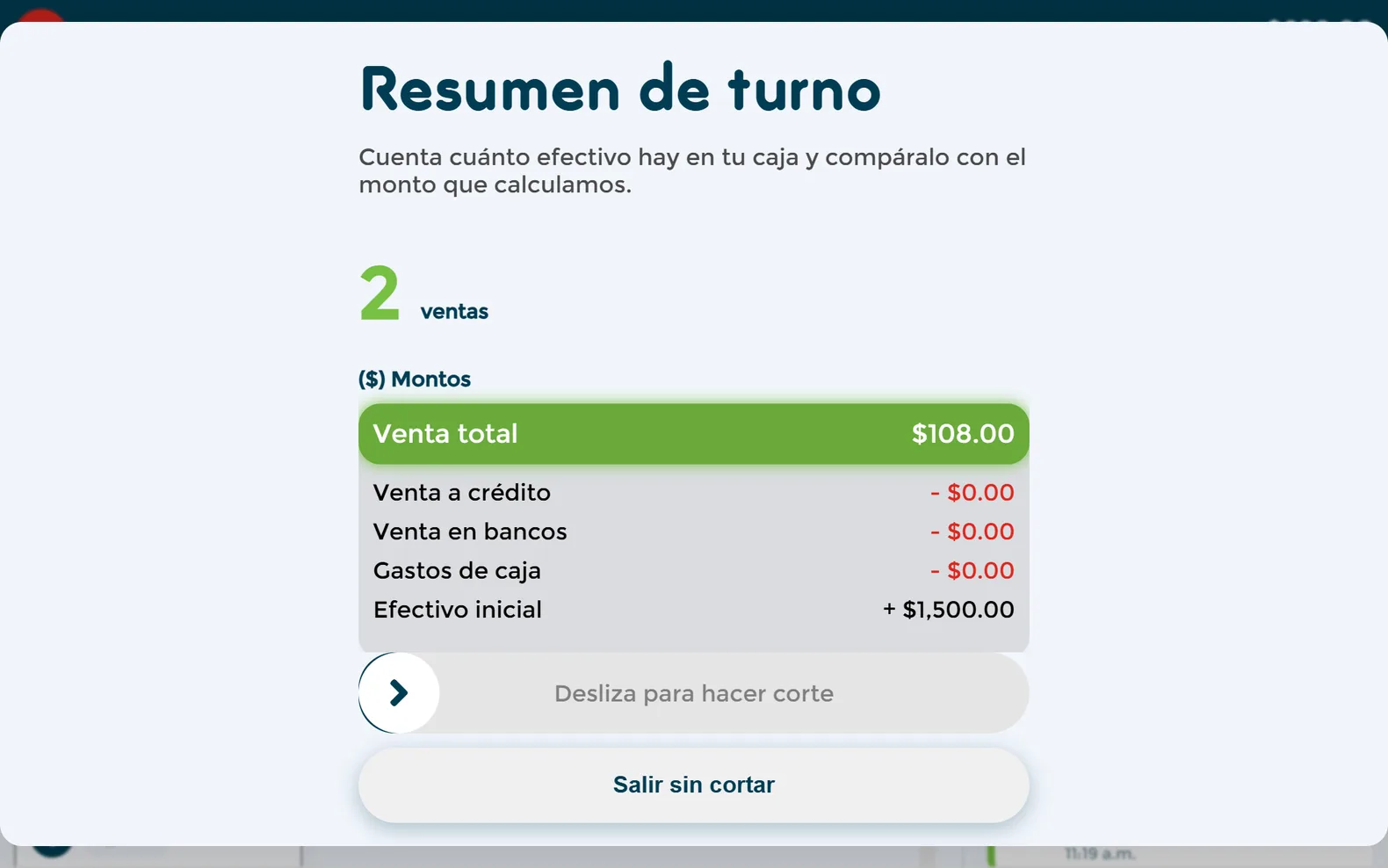
Si todavía no quieres cerrar, toca Salir sin cortar.
Casos comunes
Escanear un producto
Toca Escanear y apunta la cámara al código QR de tu producto. Para regresar a la lista, toca Productos.
Quitar o cambiar un producto del ticket
Toca el producto en el ticket para cambiar la cantidad. Toca el ícono de basura para quitarlo.
Vender fiado
En el paso 7, elige Me deben. Elige a la persona o toca + Nueva deuda para agregarla. Si te dejó dinero, escríbelo en ¿Ya te pagó una parte?.
Agregar una comisión
En Ajustes, toca Comisión, escribe el monto y toca Guardar.
Si algo sale mal
- "No tienes suficiente efectivo": escribiste más de lo que Abakont tiene registrado. Revisa el monto o toca Mover de bancos a efectivo.
- "Quieres vender más de lo que tienes": baja la cantidad o haz una compra.
- "Ya no tienes más de este producto en inventario": haz una compra para poder venderlo.
- No aparece la opción para confirmar: elige primero Efectivo o Bancos.