
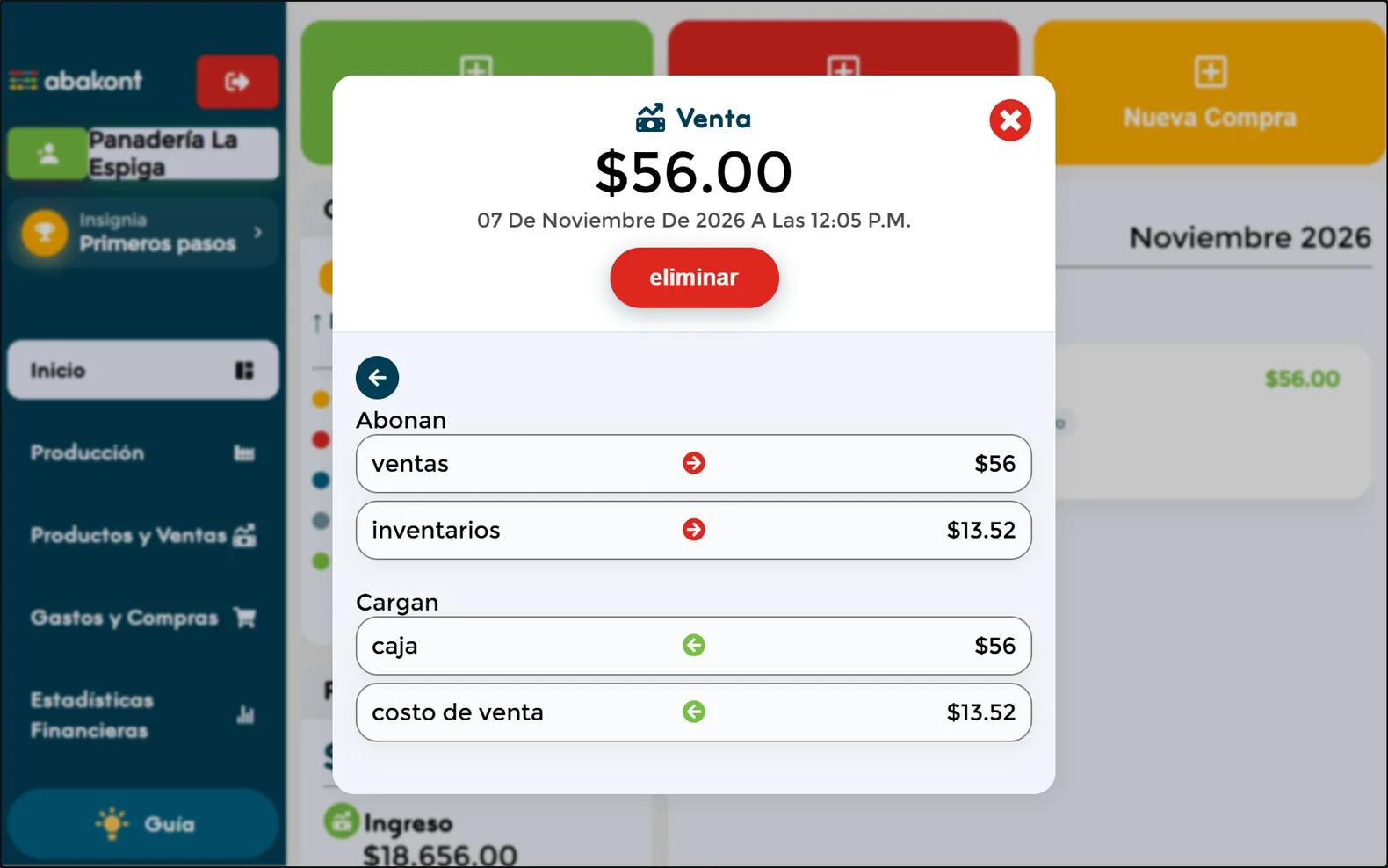
Para leer un asiento contable en Abakont, abre cualquier movimiento y toca la flecha junto al producto. Verás dos listas: Cargan muestra a dónde llegó el valor y Abonan de dónde salió. Abakont hace estos asientos solo; tú no tienes que escribir ninguno.
Paso a paso
- En Inicio, busca la lista Movimientos. También los ves en Productos y Ventas y en Gastos y Compras.
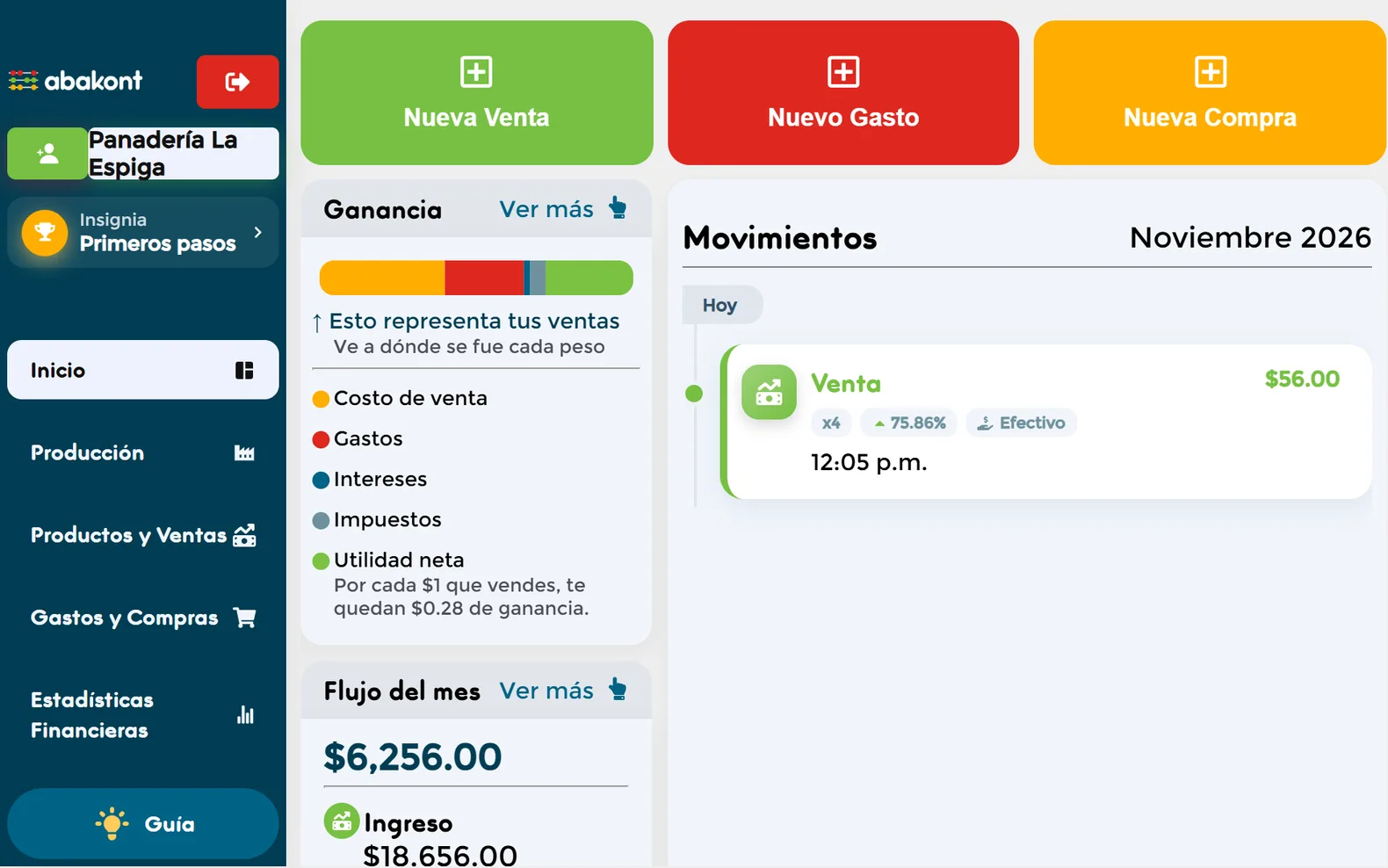
- Toca el movimiento. Verás su monto, su fecha, la forma de pago y quién lo registró.
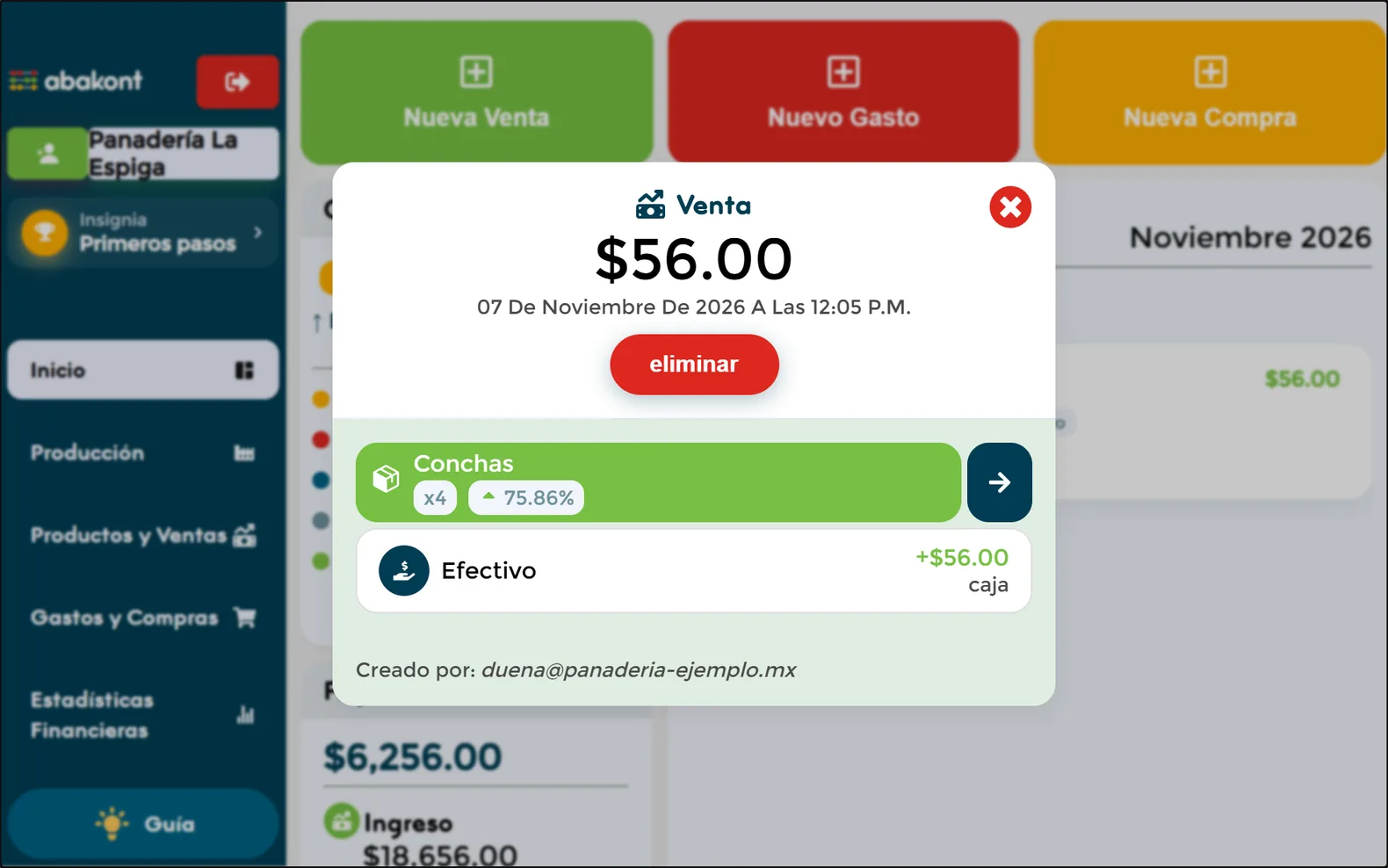
- Toca la flecha que está junto al producto.
- Lee las listas Abonan y Cargan.
- Para regresar, toca la flecha de arriba.
Qué significan Cargan y Abonan
Todo movimiento tiene dos lados, porque el valor no aparece de la nada: siempre sale de un lugar y llega a otro.
- Cargan: a dónde llegó el valor.
- Abonan: de dónde salió.
No significan bueno ni malo. Abonan no quiere decir que perdiste dinero. Y los dos lados siempre suman lo mismo.
Cuentas que verás seguido
- Caja: tu efectivo.
- Bancos: tu dinero en el banco.
- Ventas: lo que vendiste.
- Costo de venta: lo que te costó lo vendido.
- Inventarios: tus productos.
- Materias primas: tus materiales.
- Clientes: lo que te deben.
- Proveedores: lo que debes por compras.
Estas cuentas forman tu estado de resultados y tu balance general.
Casos comunes
Qué significa el porcentaje de una venta
Es tu margen en esa venta. Si dice 75.86%, te quedan $75.86 de cada $100 después de lo que te costó el producto.
Me equivoqué en un movimiento
Ábrelo y toca eliminar. Después regístralo otra vez con los datos correctos. Abakont regresa los saldos solo.
Solo puedes eliminar movimientos del mes actual. Los de meses pasados se pueden ver en el historial, pero no eliminar.
Quiero ver movimientos de otro mes
Cuando una lista no tiene movimientos este mes, verás el botón Ver historial. Tócalo para ver meses anteriores.
Una venta del punto de venta tiene ticket
Abre el movimiento y toca Ver ticket. Aprende cómo hacer una venta en el punto de venta.